Erstellen eines Android-Emulators
Nach oben zu Mobile Android-Anwendungsentwicklung
Ein Android-Emulator ist ein AVD (Android Virtual Device), das ein bestimmtes Android-Gerät darstellt. Sie können einen Android-Emulator als Zielplattform zum Ausführen und Testen Ihrer Android-Anwendungen auf dem PC verwenden.
- Die Verwendung von Android-Emulatoren ist optional.
- Bei der Installation von RAD Studio wird standardmäßig ein Android-Emulator installiert.
- Es wird empfohlen, diesen Emulator im Rahmen der Produktinstallation zu installieren.
- Dieser Emulator dient als Standardziel für Android-Anwendungen, sodass Sie Android-Anwendungen schnell auf Ihrem Entwicklungssystem erstellen und ausführen können.
- Wenn Sie einen eigenen Android-Emulator erstellen, ziehen Sie in Betracht, einen Emulator für jedes Android-Gerät vorzusehen, das Sie unterstützen möchten.
- RAD Studio unterstützt die folgenden Ziele:
- Android-Emulatoren mit der Version 4.0 oder neuer
- Android-Geräte mit der ARM-Version 7 oder neuer
- Ein Android-Emulator kann nicht auf einer virtuellen Maschine (VM) verwendet werden. Obwohl der Emulator vermutlich in der VM ausgeführt würde, könnte auf dem Emulator keine Anwendung laufen.
- Es bekanntes Ausführungsproblem ist, dass Android-Emulatoren extrem langsam sind.
Der installierte Android-Emulator hat den Namen rsxe5_android und verwendet die WVGA800-Skin und Android 4.2.2.
Installieren eines Android-Systemabbilds (erforderlich)
Bevor Sie einen Android-Emulator installieren, müssen Sie ein Android-Systemabbild installieren, das von den Emulatoren verwendet werden kann.
- Hinweis: Wenn Sie das Android SDK und NDK bei der Installation von RAD Studio installiert haben, sollte ein gültiges Android-Systemabbild (z. B. Android 4.2.2 API 17) bereits als Installiert im Android SDK Manager angezeigt werden. In diesem Fall müssen Sie kein weiteres Android-Systemabbild installieren.
Führen Sie die folgende Schritte aus:
- Starten Sie den Android SDK Manager (wählen Sie Start | Alle Programme | Embarcadero RAD Studio | Android Tools).
- Suchen Sie in der Paketstruktur im ersten Android-Knoten in der Liste den Knoten ARM EABI v7a System Image, und aktivieren Sie das entsprechende Kontrollkästchen.
- Zum Beispiel: Android 4.2.2 (API 17) oder Android 4.3 (API 18)
-
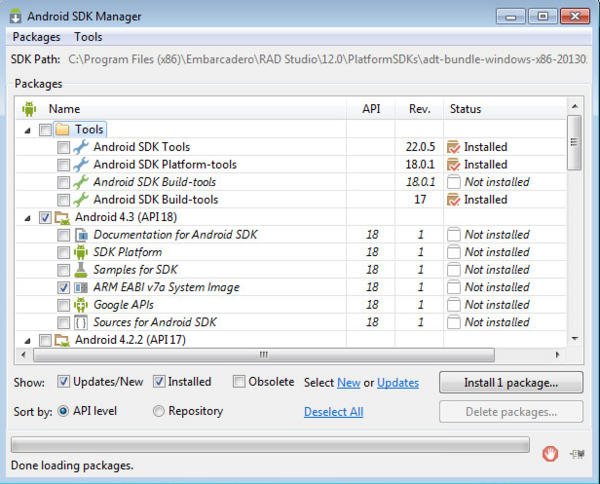
- Klicken Sie auf Install 1 package. (Deaktivieren Sie alle Kontrollkästchen, die automatisch aktiviert worden sind.)
- Klicken Sie auf der Seite Choose Packages to Install auf Accept License, und klicken Sie dann auf Install, um das Systemabbild zu installieren.

Erstellen eines Android-Emulators mit dem Android Virtual Device Manager
Um einen Android-Emulator auf Ihrem System zu erstellen, führen Sie die folgenden Schritte aus:
- Starten Sie den Android SDK Manager (wählen Sie Start | Alle Programme | Embarcadero RAD Studio | Android Tools).
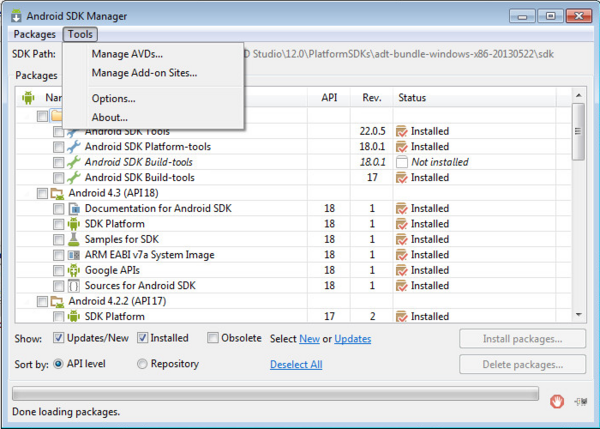
- Wählen Sie im Android SDK Manager Tools | Manage AVDs.
-
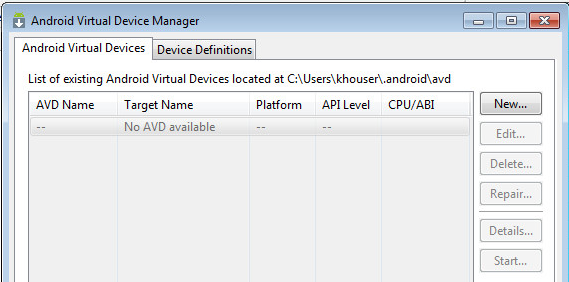
- Klicken Sie im Android Virtual Device Manager auf die Schaltfläche New, um ein neues virtuelles Gerät zu erstellen.
-
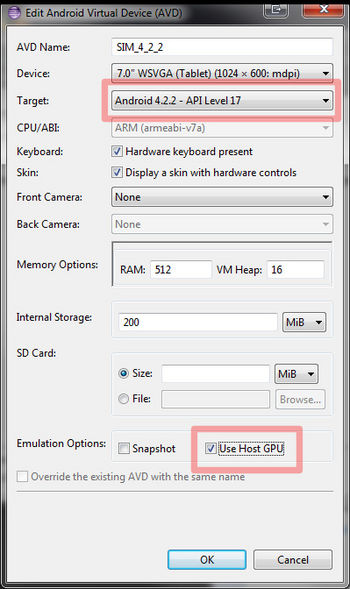
- Wählen Sie im Dialogfeld Create new Android Virtual Device (AVD) das zu emulierende Android-Gerät aus, und geben Sie Details zur Beschreibung des Android-Geräts ein, das Sie emulieren möchten. Um eine mobile FireMonkey-Anwendung ausführen zu können, muss der Android-Emulator die folgenden Voraussetzungen erfüllen:
- Wählen Sie unter Target ein Android SDK mit einem API-Level von 17 oder höher aus. Die Dropdown-Liste enthält die Versionen des Android SDK, die auf Ihrem System installiert sind.
- Aktivieren Sie unter Emulation Options die Option Use Host GPU.
- Wählen Sie in Device das zu emulierende Android-Gerät aus.
- Tipp: Die Emulation von älteren Android-Geräten wie Nexus S ist möglicherweise schneller als die Emulation neuerer Geräte wie Nexus 10.
- Klicken Sie zweimal auf OK, um den neuen Android-Emulator zu erstellen.
- Der neue Emulator wird jetzt im Android Virtual Device Manager angezeigt.
-
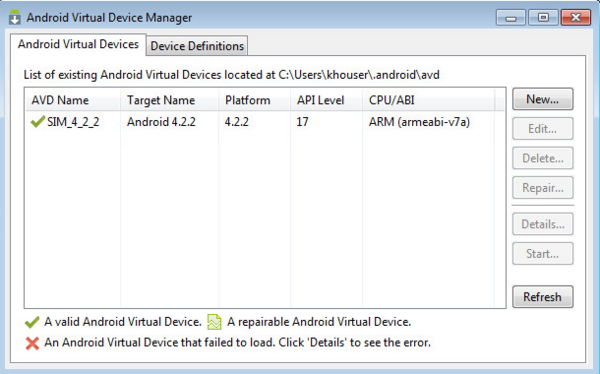
In RAD Studio werden Ihre Android-Emulatoren in der Projektverwaltung im Knoten Ziel der Zielplattform Android aufgelistet. Siehe Verwenden des Zielknotens.
Erstellen eines Android-Emulators über die Befehlszeile
Sie können im Befehlsfenster einen Android-Emulator erstellen, indem Sie einen Befehl wie den Folgenden eingeben:
echo no | android -s create avd -n my_android -t 1
Für die Skin sollten Sie diese Option hinzufügen:
--skin WXGA800-7in
Weitere Informationen finden Sie in der Android-Dokumentation.
Starten eines Android-Emulators
Wenn der Emulator die aktuelle Zielplattform ist, müssen Sie ihn vor dem Ausführen Ihrer Android-App auf dem Emulator nicht starten. Sie sollten allerdings den Android-Emulator separat, vielleicht vor dem Start von RAD Studio, starten. Emulatoren werden häufig langsam gestartet und ausgeführt. Wenn Sie den Emulator vorab starten, kann Ihre App schneller in den Emulator geladen werden.
Am besten starten Sie einen Android-Emulator mit dem Android Virtual Device Manager, der aus dem Android SDK Manager gestartet werden kann.
So starten Sie einen Android-Emulator, wie z. B. den in RAD Studio installierten Standardemulator:
- Starten Sie den Android SDK Manager (wählen Sie Start | Alle Programme | Embarcadero RAD Studio | Android Tools).
- Klicken Sie im Android SDK Manager auf das Menü Tools, und wählen Sie Manage AVDs aus.
- Wählen Sie im Android Virtual Device Manager den Emulator aus, und klicken Sie auf Start.
-
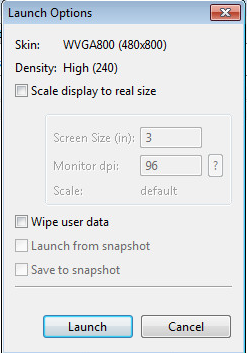
- Klicken Sie dann im Dialogfeld Launch Options auf Launch.
-
- Ihr Emulator sollte jetzt gestartet werden (dies kann fünf bis zehn Minuten dauern):
-
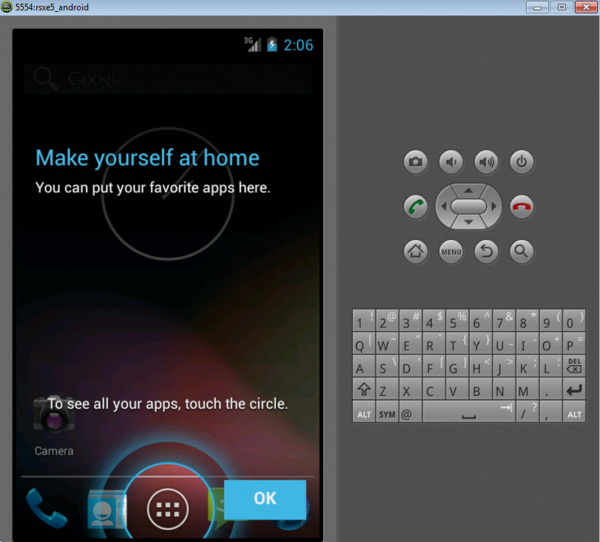
- Ihr Emulator sollte nun in der Projektverwaltung im Knoten Ziel der Android-Zielplattform angezeigt werden:
-
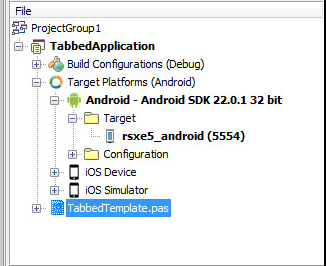
-
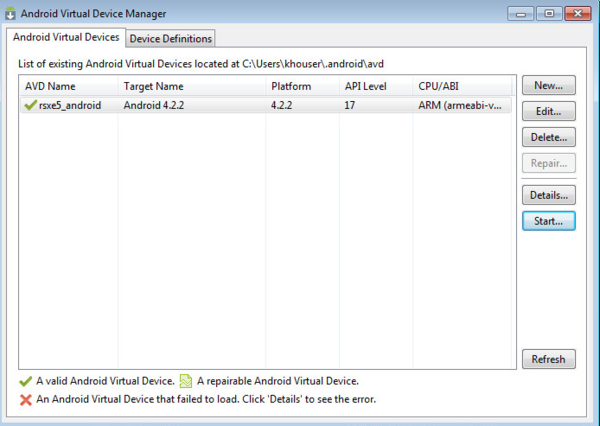
- Tipp: Falls in der Projektverwaltung nicht durch das entsprechende Symbol (siehe Screenshot oben) angezeigt wird, dass der Android-Emulator ausgeführt wird, finden Sie Informationen dazu unter Verwenden des Zielknotens.
Ihr nächster Schritt besteht darin, eine Android-App auf dem Emulator auszuführen. Stellen Sie sicher, dass der Name des Emulators in der Projektverwaltung in Fettschrift und die Port-Nummer in Klammern (z. B. (5554)) erscheint. Dadurch wird angezeigt, dass der Emulator ausgeführt wird und die aktuell ausgewählte Zielplattform ist.
Weitere Informationen finden Sie unter https://developer.android.com/tools/devices/managing-avds.html.
Siehe auch
- Ausführen von Android-Anwendungen auf einem Android-Emulator
- Remotes Ausführen und Debuggen von Android-Anwendungen
- Using the Emulator (Verwenden des Emulators)
- Using Hardware Acceleration (Verwenden der Hardwarebeschleunigung)
- Managing AVDs (Verwalten von AVDs)
- Managing AVDs from the Command Line (Verwalten von AVDs über die Befehlszeile)
- Running the Kindle Fire Emulator
