Aktivieren des USB-Debugging auf Android-Geräten
Nach oben zu Mobile Android-Anwendungsentwicklung
Welche Schritte zum Aktivieren des USB-Debugging auszuführen sind, hängt von der Android-Version ab, die auf dem Zielgerät ausgeführt wird. Dies wird in der folgenden Tabelle dargestellt:
| Android-Gerät | Anleitungen |
|---|---|
|
Android 4.0 und neuer (Jelly Bean) |
Aktivieren Sie die Option USB Debugging unter Settings > Developer options. Bei Android 4.2 und neuer wird die Option Developer options per Vorgabe ausgeblendet. Gehen Sie hier wie folgt vor:
Weitere Informationen finden Sie unter Unlocking Jelly Bean and Higher Devices |
|
Kindle Fire-Geräte |
Wählen Sie Settings > Security, und legen Sie Enable ADB auf On fest. |
Wenn Sie Android 4.2.2 oder später ausführen, wird evtl. das folgende Dialogfeld angezeigt, wenn Sie Ihr Gerät an einen PC mit RAD Studio anschließen:
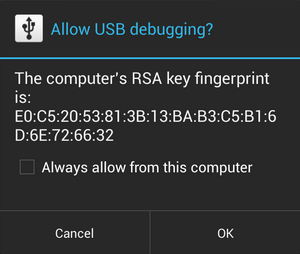
Klicken Sie auf OK, um das USB-Debugging auf Ihrem PC zu erlauben. Falls Sie versehentlich auf Cancel geklickt haben, trennen Sie Ihr Gerät von dem PC, und schließen Sie es wieder an, damit das Dialogfeld auf Ihrem Gerät erneut angezeigt wird.
Fehlerbehebung
Wenn Ihr Android-Gerät von RAD Studio oder dem Geräte-Manager des Systems nicht richtig erkannt wird, führen Sie die oben beschriebenen Schritte aus, um zu prüfen, ob das USB-Debugging aktiviert ist.
Allgemeine Informationen zur Entwicklungskonfiguration für Android-Geräte finden Sie in der Android-Dokumentation
