Ausführen von Android-Anwendungen auf einem Android-Emulator
Nach oben zu Mobile Android-Anwendungsentwicklung
RAD Studio stellt einen Standard-Android-Emulator zu Ihrer Verwendung bereit. Der Emulator heißt rsxe5_android.exe und befindet sich im Verzeichnis C:\Benutzer\<Benutzername>\.android\avd\. Sie können entweder den Standardemulator rsxe5_android verwenden oder selbst einen Android-Emulator erstellen.
Öffnen Sie den Android-Emulator bereits vor der Ausführung Ihrer Anwendung auf dem Emulator, um Zeit zu sparen.
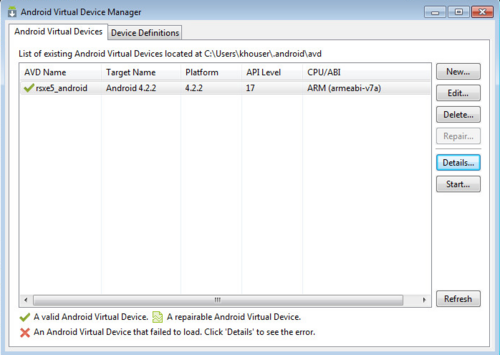

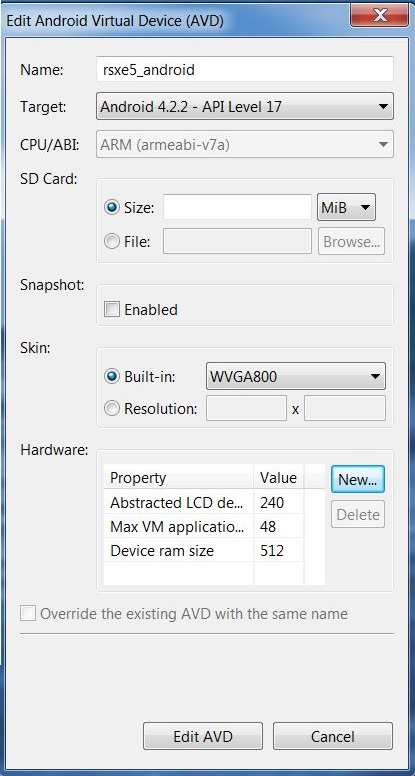
So fügen Sie die GPU-Emulation zum Standardemulator hinzu:
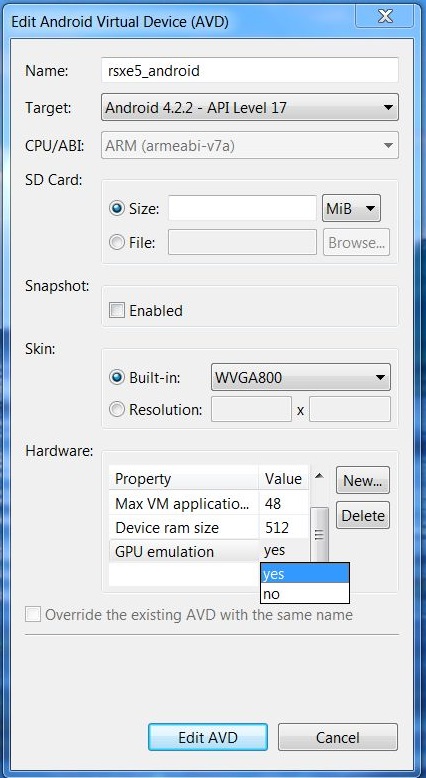
Für den Standardemulator (rsxe5_android) ist die Eigenschaft Use Host GPU nicht standardmäßig festgelegt. Der Emulator wird etwas schneller ausgeführt, wenn Sie die GPU-Emulation wie folgt aktivieren:
- Öffnen Sie den Android Virtual Device Manager:
- Wählen Sie Start > Alle Programme > Embarcadero RAD Studio > Android Tools.
- Klicken Sie im SDK Manager auf das Menü Tools, und wählen Sie Manage AVDs aus.
- Wählen Sie den Emulator rsxe5_android aus, und klicken Sie auf Schaltfläche Edit.
- Hinweis: Wenn der Emulator rsxe5_android nicht vorhanden ist, können Sie einen eigenen Android-Emulator erstellen. Siehe Erstellen eines Android-Emulators.
- Klicken Sie im Dialogfeld Edit Android Virtual Device (AVD) im Feld Hardware auf New.
-
- Fügen Sie die Eigenschaft GPU emulation hinzu, und setzen Sie deren Wert auf yes:
-
- Klicken Sie zum Speichern der Änderungen auf Edit AVD.
So starten Sie Ihren Android-Emulator:
- Starten Sie den Android Virtual Device Manager:
- Wählen Sie Start > Alle Programme > Embarcadero RAD Studio > Android Tools.
- Klicken Sie im SDK Manager auf das Menü Tools, und wählen Sie Manage AVDs aus.
- Wählen Sie im Android Virtual Device Manager Ihren Android-Emulator in der Liste aus, und klicken Sie auf Start.
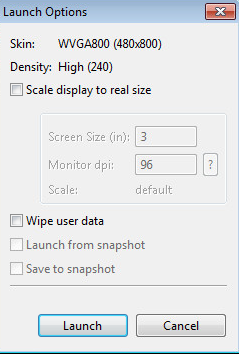
- Klicken Sie im Dialogfeld Launch options auf Launch:
-
- Hinweis: Wenn der Emulator rsxe5_android nicht vorhanden ist, können Sie einen eigenen Android-Emulator erstellen. Siehe Erstellen eines Android-Emulators.
So führen Sie Ihre Anwendung auf Ihrem Android-Emulator aus:
- Öffnen Sie Ihre Android-Anwendung in RAD Studio.
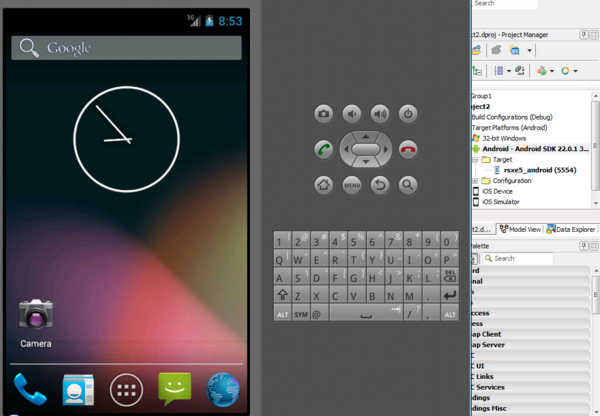
- Aktivieren Sie in der Projektverwaltung den Emulator als Zielplattform.
- Erweitern Sie bei Bedarf den Knoten Zielplattformen, und doppelklicken Sie auf die Zielplattform Android. (Die aktive Zielplattform wird in Fettschrift angezeigt.)
- Erweitern Sie in der Projektverwaltung den Knoten Android.
- Erweitern Sie den untergeordneten Knoten Ziel.
- Doppelklicken Sie auf den Android-Emulator, um ihn als Ziel zu aktivieren. (Der aktive Emulator wird in Fettschrift angezeigt.)
- Hinweis: Wenn der Emulator nicht angezeigt wird, klicken Sie mit der rechten Maustaste auf Ziel und wählen Aktualisieren aus. Wenn der Emulator weiterhin nicht angezeigt wird, finden Sie unter Verwenden des Zielknotens weitere Informationen.
- Die folgende Abbildung zeigt den ausgeführten Standardemulator rsxe5_android und die aktivierte Einstellung für die Zielplattform in der Projektverwaltung:
-
- Wählen Sie im Designer für mobile FireMonkey-Formulare in der Liste für die Geräteauswahl das Gerät aus, das dem verwendeten Emulator entspricht. Zum Beispiel:
- Wenn Sie den Standardemulator rsxe5_android mit der integrierten Skin verwenden, wählen Sie WXGA800.
- Wenn Ihr Emulator das Gerät WQVGA400 verwendet, wählen Sie 3.3" WQVGA Android Phone (240dp x 400 dp)
- Führen Sie Ihre Anwendung aus:
- Führen Sie sie mit Debugger aus (Start > Start oder
F9) - Führen Sie sie ohne Debugger aus (Start > Ohne Debugger ausführen oder
Umschalt+Strg+F9)
- Führen Sie sie mit Debugger aus (Start > Start oder
- In der IDE sollten Meldungen zum Compilieren und Bereitstellen angezeigt werden.
- Wenn der Emulator nicht ausgeführt wird, erscheint in der IDE folgende Meldung: "Der ausgewählte Emulator wird nicht ausgeführt. Soll er gestartet werden?" Klicken Sie auf Ja. Die Meldung "Emulator wird aufgerufen" wird angezeigt.
- Öffnen Sie den Emulatorbildschirm, und warten Sie, bis die App angezeigt wird.
- Die folgende Abbildung zeigt einen benutzerdefinierten Nexus 4-Emulator, auf dem eine einfache Hello World!-Anwendung ausgeführt wird:
-
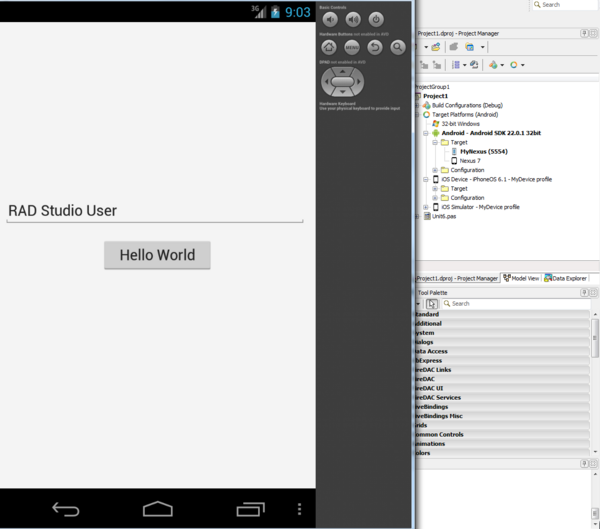
RAD Studio erzeugt Ihre Anwendung für Android und führt sie auf dem ausgewählten Android-Emulator aus. Wenn der aktive Android-Emulator nicht ausgeführt wird, zeigt RAD Studio ein Dialogfeld an, in dem Sie Ihren Android-Emulator starten können. Wenn der Android-Emulatorbildschirm gesperrt ist, entsperren Sie ihn, um auf Ihre Anwendung zuzugreifen.
Android-Emulatoren werden aufgrund der ARM-Plattformemulation auf einem Nicht-ARM-System erheblich langsamer als echte Geräte ausgeführt. Wenn die Ausführung eines Android-Emulators in RAD Studio für Sie zu langsam ist, finden Sie unter Remotes Ausführen und Debuggen von Android-Anwendungen eine Alternative. Offensichtlich fehlen den Emulatoren Funktionen, die auf echten Geräten verfügbar sind. Allerdings können Sie einige dieser Funktionen emulieren, z. B. Geo-Position.
