Ausführen von Android-Anwendungen auf einem Android-Gerät
Nach oben zu Mobile Android-Anwendungsentwicklung
Nachdem Sie Ihr Entwicklungssystem für die Android-Entwicklung vorbereitet, USB-Debugging auf Ihrem Gerät aktiviert und Ihr System für die Erkennung des Android-Geräts konfiguriert haben, können Sie eine mobile FireMonkey-Anwendung auf dem angeschlossenen Android-Gerät ausführen.
- Schließen Sie Ihr Android-Gerät über das USB-Kabel des Geräts an Ihr Entwicklungssystem an.
- Ihr Android-Gerät sollte im Geräte-Manager (auf den Sie über die Systemsteuerung zugreifen) unter Tragbare Geräte aufgeführt werden.
- Weitere Informationen finden Sie unter Konfigurieren des Systems für die Erkennung von Android-Geräten.
- Wählen Sie in RAD Studio Datei > Neu > Mobile FireMonkey-Anwendung - Delphi.
- Aktivieren Sie in der Projektverwaltung die Zielplattform Android (durch Doppelklicken).
- Aktivieren Sie das Android SDK für Ihr Gerät:
- Klicken Sie in der Projektverwaltung mit der rechten Maustaste auf den Knoten Android, und wählen Sie Eigenschaften aus.
- Klicken Sie im Dialogfeld Plattformeigenschaften auf den Abwärtspfeil im Feld SDK (Software Development Kit), und wählen Sie eine der folgenden Optionen:
- Die von Ihnen installierte Android SDK-Version, wenn sie angezeigt wird
- Neue hinzufügen
- Klicken Sie im Dialogfeld Neues SDK hinzufügen auf den Abwärtspfeil im Feld SDK-Version auswählen, und wählen Sie das installierte Android SDK aus.
- Füllen Sie die Felder im Experten Neues Android SDK erstellen aus. Die meisten Felder werden automatisch vom Experten ausgefüllt.
- Aktivieren Sie das Android-Gerät als Zielplattform: Öffnen Sie in der Projektverwaltung in der Zielplattform Android den Knoten Ziel, und doppelklicken Sie auf Ihr Android-Gerät.
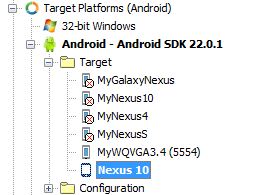
- Wenn Ihr Android-Gerät richtig installiert worden ist, dann wird die SDK-Versionsnummer neben dem Gerät des Android-Ziels angezeigt, z. B. Android - Android SDK 22.0.1.
- Tipps: Wenn Ihr Gerät nicht angezeigt wird, führen Sie die folgenden Schritte aus:
- Klicken Sie in der IDE mit der rechten Maustaste auf den Zielknoten, und wählen Sie Aktualisieren.
- Öffnen Sie in der Systemsteuerung den Geräte-Manager:
- Überprüfen Sie, ob Ihr Android-Gerät aufgeführt wird. In der Regel sollte es unter Tragbare Geräte angezeigt werden.
- Wenn Ihr Gerät nicht aufgeführt wird, klicken Sie mit der rechten Maustaste auf irgendeinen Knoten, und wählen Sie Nach geänderter Hardware suchen.
- Verwenden Sie bei Bedarf den Android SDK Manager, um den Gerätetreiber für Ihr Android-Gerät zu deinstallieren und dann erneut zu installieren. Wählen Sie Start | Alle Programme | Embarcadero RAD Studio | Android Tools.
- Die folgende Abbildung zeigt einen Android-Zielknoten mit dem Gerät Nexus 10, einen Emulator, der ausgeführt wird, und mehrere Emulatoren, die nicht ausgeführt werden:
-
- Führen Sie Ihre Anwendung aus:
- Führen Sie sie mit Debugger aus (Start > Start oder
F9) - Führen Sie sie ohne Debugger aus (Start > Ohne Debugger ausführen oder
Umschalt+Strg+F9).
- Führen Sie sie mit Debugger aus (Start > Start oder
RAD Studio erzeugt Ihre Anwendung für Android und führt sie auf dem ausgewählten Android-Gerät aus. Wenn der Android-Gerätebildschirm gesperrt ist, entsperren Sie ihn, um auf Ihre Anwendung zuzugreifen.
Fehlerbehebung
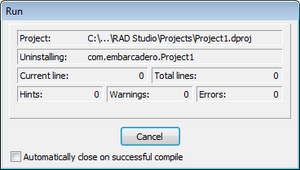
Blockade beim "Deinstallieren" im Dialogfeld "Ausführen"
Sie müssen höchstwahrscheinlich das USB-Debugging ausdrücklich für Ihren Computer aktivieren, wenn beim Ausführen von Android 4.2.2 oder später und beim Klicken auf Start oder Ohne Debugger ausführen RAD Studio über den folgenden Bildschirm nicht hinauskommt:
Außerdem müssen Sie höchstwahrscheinlich die allgemeine USB-Debugging-Einstellung auf Ihrem Gerät aktivieren. Wenn dies zutrifft, sollte auf Ihrem Gerät ein Dialogfeld angezeigt werden, in dem Sie das USB-Debugging zulassen müssen:
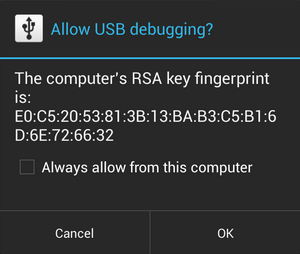
Klicken Sie auf OK, um das USB-Debugging zuzulassen.
Falls Sie versehentlich auf Cancel geklickt haben, trennen Sie Ihr Gerät von dem PC, und schließen Sie es danach wieder an, damit das Dialogfeld auf Ihrem Gerät erneut angezeigt wird.
